Dans cet article :
- Types de liens et statistiques
- Comment ajouter un lien sur du texte
- Ouvrir un lien dans un nouvel onglet
- Comment modifier l'apparence des liens sur du texte
- Comment ajouter un lien sur une image
- Comment ajouter un lien vers un numéro de téléphone
- Comment modifier un lien sur du texte ou un bouton
- Comment supprimer un lien
Types de liens et statistiques
Il existe plusieurs types de liens que vous pouvez insérer dans votre courriel. Dans l'application, vous pouvez configurer des liens URL, des ancres (ex. : table des matières) et des liens courriel (mailto).
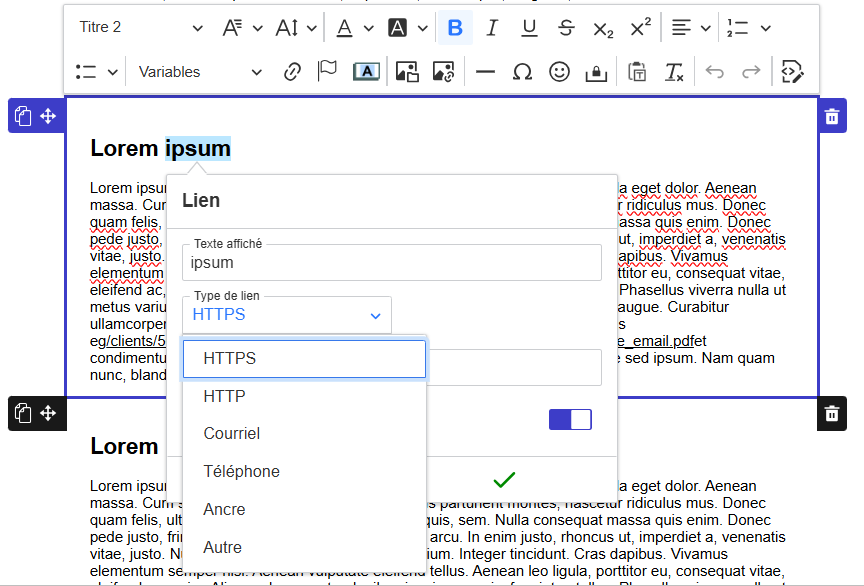
- URL : permet d'ajouter un lien vers un site Web, un document (ex.: fichier PDF) ou un numéro de téléphone. Pour utiliser ce type de lien, sélectionnez dans la liste déroulante Type de lien le choix suivant : HTTPS. Ensuite, entrez l'adresse web (URL) du lien dans le champ URL.
En savoir plus sur comment faire un lien vers un fichier >
- Ancre : permet de faire des liens vers d'autres sections de votre courriel (ex.: pour créer une table des matières).
En savoir plus sur les ancres >
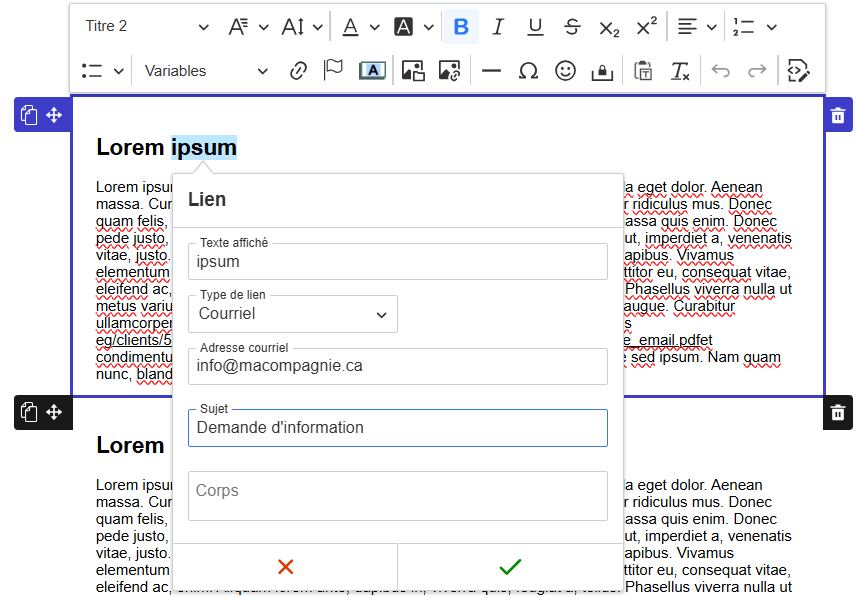
- Courriel : permet de créer un lien qui ouvrira un nouveau courriel avec une adresse de destination prédéterminée. Pour utiliser ce type de lien, entrez simplement l'adresse courriel à laquelle vous désirez que vos contacts vous écrivent. Vous pouvez également ajouter un sujet prédéterminé et du texte dans le corps du message. Attention aux caractères spéciaux et aux accents. Ceux-ci ne sont pas toujours bien supportés. Nous vous recommandons d'éviter d'en mettre.
En savoir plus sur les liens vers une adresse courriel >
- Téléphone : permet de créer un lien qui compose automatiquement un numéro de téléphone lorsque l’utilisateur clique dessus. Pour utiliser ce type de lien, sélectionnez Téléphone dans la liste déroulante Type de lien et saisissez l'information dans le champ Numéro de téléphone.
Statistiques des liens
Il n'y a que les liens de types URL qui sont comptabilisés dans vos statistiques.
En savoir plus sur les statistiques >
Comment ajouter un lien sur du texte
- Cliquez à l’endroit où vous désirez ajouter le lien dans votre zone de texte.
- Écrivez dans votre courriel la phrase sur laquelle vous voulez mettre le lien.
- Sélectionnez avec votre souris le ou les mots sur lesquels vous désirez insérer le lien.
- Appuyez sur le bouton Lien représenté par une chaîne dans la barre d'outils. La fenêtre des propriétés du lien s’ouvrira.
.png)
En savoir plus sur comment déterminer la cible d'un lien > - Assurez-vous que le type de lien est à HTTPS. Si ce n'est pas le cas, cliquez sur le mot sous Type de lien et dans la liste déroulante, choisissez HTTPS.
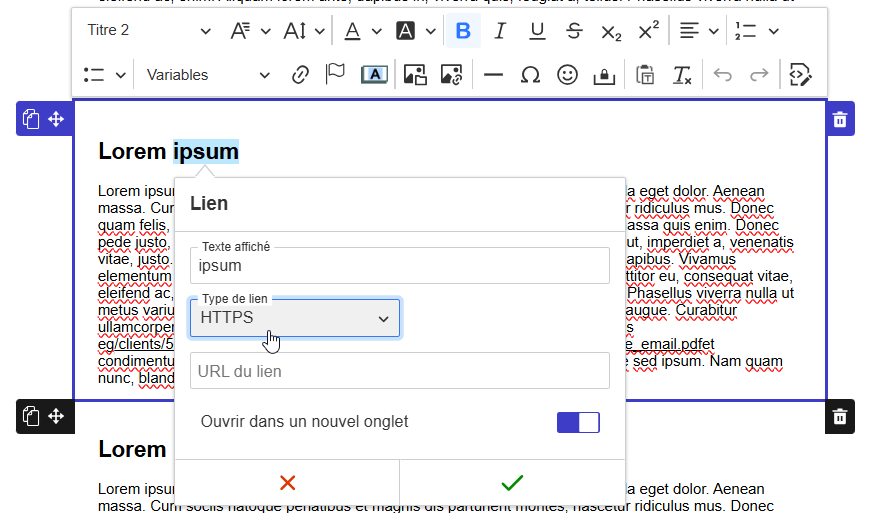
- Dans le champ URL, inscrivez l’adresse web, puis sélectionnez le crochet vert pour sauvegarder les modifications.
.png)
- N'oubliez pas de tester vos liens avant d’effectuer vos envois.
En savoir plus sur comment tester les liens >
Ouvrir un lien dans un nouvel onglet
Vous pouvez choisir si un lien s’ouvre dans un nouvel onglet du navigateur ou dans l’onglet où votre lecteur consulte déjà votre courriel.
Interrupteur activé : le lien s’ouvre dans un nouvel onglet. Votre lecteur garde ainsi votre courriel ouvert pendant qu’il consulte la page.
Interrupteur désactivé : le lien s’ouvre dans le même onglet.
Pour modifier ce réglage :
Sélectionnez le texte ou le bouton sur lequel se trouve votre lien.
Cliquez sur le bouton Lien, représenté par une chaîne dans la barre d’outils. La fenêtre Lien s’ouvrira.
Activez ou désactivez l’interrupteur Ouvrir dans un nouvel onglet..png)
Comment modifier l'apparence des liens sur du texte
Taille et police du texte des liens
Selon l'endroit où ils se trouvent, la police et la taille de vos liens sont les mêmes que celles choisies par défaut pour vos textes ou vos titres. Pour modifier la police et la taille par défaut de ces éléments dans votre bloc de texte :
- Allez dans le panneau latéral à la droite de votre modèle, sous la section Propriétés du texte (assurez-vous d'avoir préalablement sélectionné le bloc en cliquant une fois dessus).
- Ensuite, modifiez la taille et/ou la police sous Textes ou Titres dépendamment si vos liens sont dans un paragraphe ou un titre.
.png)
Si vous désirez avoir une police et/ou une taille différentes des choix par défaut, suivez les étapes suivantes :
- Sélectionnez le texte de votre lien.
- Dans les outils au haut du bloc de texte, modifiez la police et/ou la taille. Vous pouvez aussi y ajouter d'autres options de mises en forme comme du gras.

Couleur des liens
Pour modifier la couleur des liens, voici comment faire :
- Sélectionnez le bloc de texte où se trouvent les liens à modifier en cliquant une fois dessus.
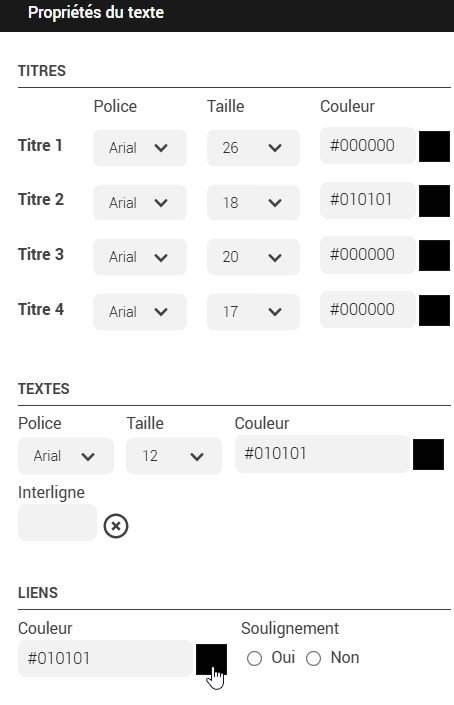
- Allez dans le panneau latéral à la droite de votre modèle sous la section Propriétés du texte.
- Dans la section Liens, cliquez sur le carré de couleur ou entrez le code hexadécimal de la couleur désirée.
Comment retirer le soulignement d'un lien
- Cliquez sur le bloc où se trouve votre lien.
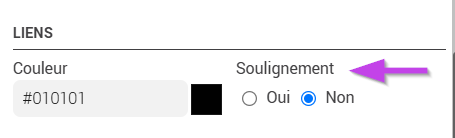
- Allez dans la section Propriétés du bloc > Propriétés du texte > Liens.
- Cochez non, sous l'option Soulignement.
Comment ajouter un lien sur une image
Cliquez ci-dessous sur le choix qui correspond à votre image :
- votre image est dans un bloc image
- votre image a été insérée dans un bloc de texte ou dans un modèle créé en mode Code HTML
Si votre image est dans un bloc image :
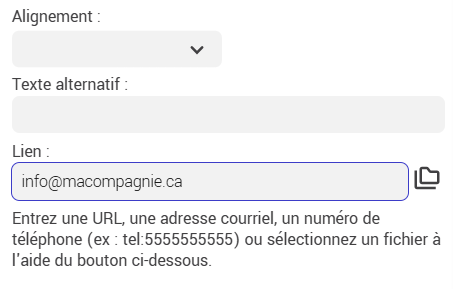
- Cliquez sur le bloc image sur lequel vous désirez ajouter un lien.
- Dans le panneau latéral à la droite de l'éditeur, allez dans la section Propriétés de l'image.
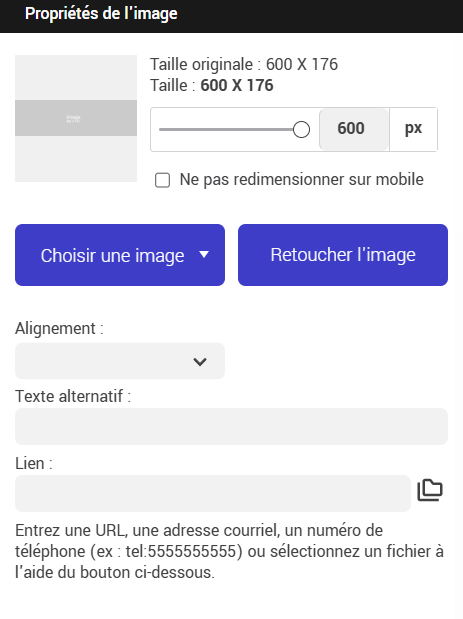
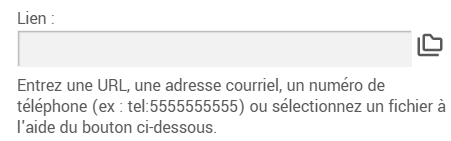
- Entrez l’adresse web dans le champ Lien.
- N'oubliez pas de tester vos liens avant d’effectuer vos envois.
En savoir plus sur comment bien tester les liens >
Si votre image est dans un bloc de texte ou que vous avez créé votre propre modèle en HTML :
- Cliquez une fois sur l’image où vous désirez ajouter le lien dans votre zone de texte pour la sélectionner.
- Appuyez sur le bouton Lien représenté par une chaîne dans la barre d'outils. La fenêtre des propriétés du lien s’ouvrira.
- Assurez-vous que le type de lien est à HTTPS. Si ce n'est pas le cas, cliquez sur le mot sous Type de lien et dans la liste déroulante, choisissez HTTPS.
- Dans le champ URL, inscrivez l’adresse web, puis sélectionnez le crochet vert pour sauvegarder les modifications.
- N'oubliez pas de tester vos liens avant d’effectuer vos envois.
En savoir plus sur comment bien tester les liens >
Comment ajouter un lien vers un numéro de téléphone
Il est possible de créer un lien qui déclenchera une action pour composer un numéro de téléphone. Voici comment faire :
- Suivez les étapes 1 à 4 de la section Comment ajouter un lien sur du texte.
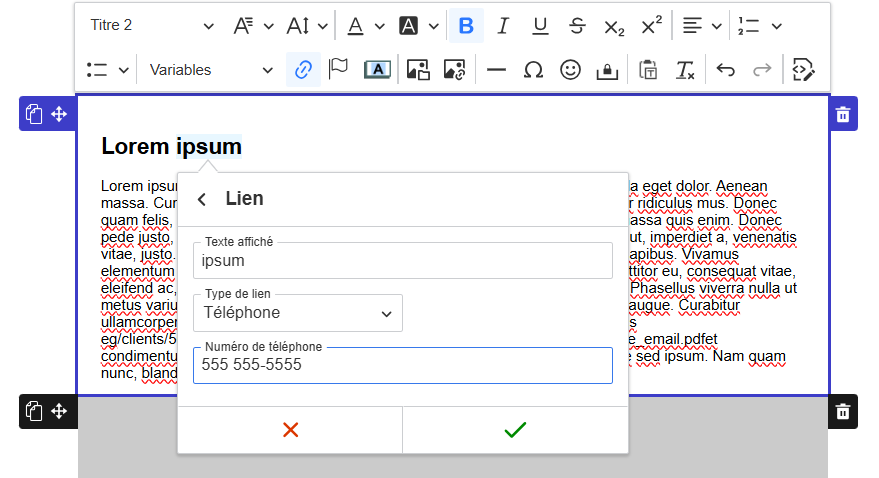
- Modifiez le type du lien à Téléphone.
- Inscrivez votre numéro de téléphone dans le champ Numéro de téléphone comme dans l'exemple ci-dessous :
- N'oubliez pas de tester vos liens avant d’effectuer vos envois.
En savoir plus sur comment bien tester les liens >
Comment modifier un lien existant sur du texte ou un bouton
- Double-cliquez sur le lien ou le bouton à modifier. La boîte des propriétés du lien s'ouvrira.
- Effectuez les modifications désirées. Si vous ne voyez pas le champ URL pour y déposer votre lien, cliquez sur le mot sous Type de lien et dans la liste déroulante, choisissez HTTPS.
- Sélectionnez le crochet vert pour sauvegarder les modifications.
Comment supprimer un lien
Pour retirer un lien, sélectionnez la phrase ou le bouton sur lequel se trouve présentement votre lien, puis sélectionnez l'icône représentant l'icône du chaînon avec un petit x.
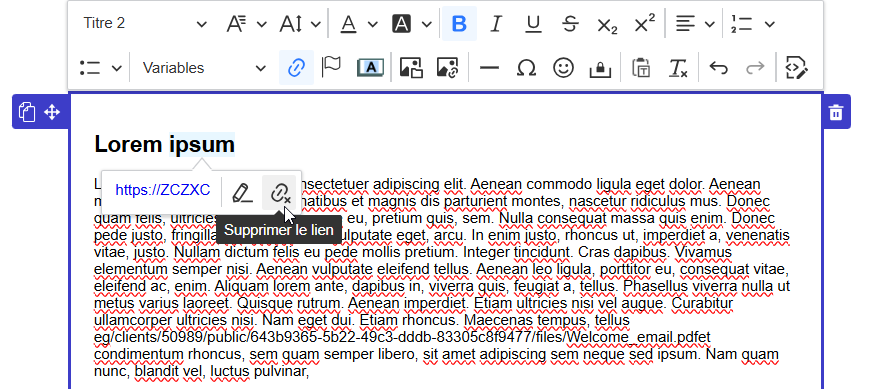
Ceci aura pour effet de retirer le lien, sans effacer votre phrase ou votre bouton.